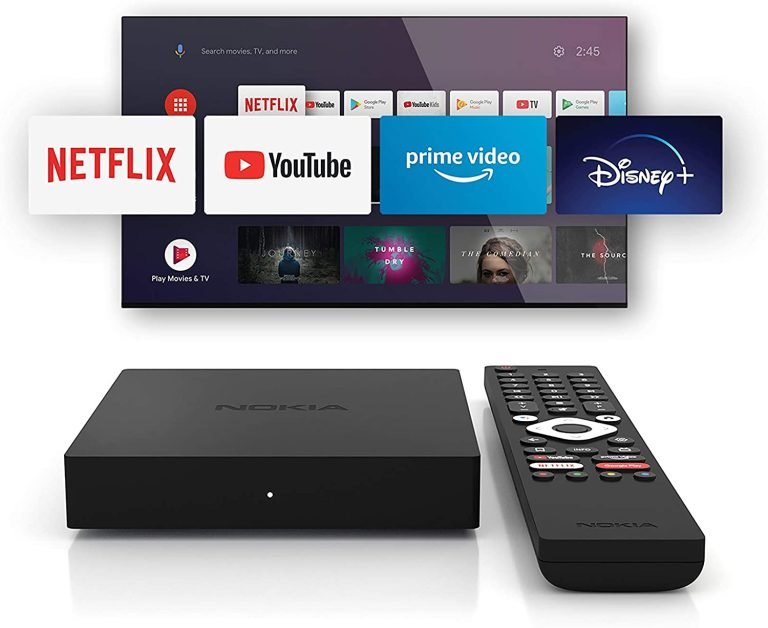
Acabas de abrir la caja de tu TV Box y quieres verlo funcionando ya. La buena noticia: en unos 20 minutos lo tienes listo si sigues este orden: conectar, entrar con tu cuenta de Google, actualizar, instalar apps y afinar la imagen.
Esta guía sirve para dispositivos con Android TV y con Google TV (la versión más moderna de la interfaz). Los nombres de los menús pueden cambiar un poco según la marca y la versión, así que si no ves una opción exacta, busca una parecida.
Antes de empezar: qué necesitas
- Tu TV Box o stick, con su fuente de alimentación y el mando.
- Una tele con puerto HDMI libre.
- La clave de tu Wi-Fi (o un cable de red).
- Una cuenta de Google. Si no tienes, puedes crearla durante el proceso.
- Tu móvil Android a mano: a veces el asistente te deja copiar la cuenta desde él y te ahorra escribir contraseñas con el mando.
Paso a paso: del primer arranque a la pantalla de inicio
- Conecta el HDMI a la tele. Si tienes barra de sonido, usa el puerto HDMI marcado como ARC o eARC para el audio.
- Enchufa la corriente con el adaptador original. Los puertos USB de la tele a veces no dan potencia suficiente y el equipo se reinicia o va a tirones.
- Enciende la tele y elige la entrada HDMI donde lo has conectado.
- Empareja el mando: pon las pilas y sigue las instrucciones en pantalla (normalmente basta con pulsar un botón concreto).
- Elige idioma y región. Pon español y tu país: así las apps y el contenido se adaptan a lo que hay disponible en España.
- Conéctate a internet: elige tu red Wi-Fi e introduce la clave, o conecta el cable Ethernet.
- Inicia sesión con tu cuenta de Google. Necesitas una para usar Google Play y descargar apps.
- Revisa lo que aceptas: ubicación, envío de datos de diagnóstico o personalización de anuncios. Acepta solo lo que te interese; casi todo se puede cambiar después en Ajustes.
Cuando termine el asistente, verás la pantalla de inicio. Si tu dispositivo tiene Google TV, aparecerán pestañas como Para ti, Películas, Series y Aplicaciones. Si tiene Android TV clásico, verás filas de apps y recomendaciones.
Tras el primer arranque: el checklist imprescindible
1. Actualiza el sistema
Entra en Ajustes y busca el apartado Sistema, y dentro Acerca de o Actualización del sistema (el nombre varía según el modelo). Si hay una actualización pendiente, instálala antes de seguir. Mejora la estabilidad y corrige fallos de seguridad. Si no tienes conexión a internet, tu dispositivo no recibirá estas actualizaciones importantes.
2. Actualiza las apps ya instaladas
Abre Google Play Store y revisa si hay actualizaciones de las apps preinstaladas. Una app desactualizada es una causa común de fallos al reproducir vídeo.
3. Instala solo desde Google Play
Abre la tienda y busca las apps que usas: YouTube, Netflix, Prime Video, Disney+, RTVE Play, Atresplayer, Plex... Instálalas desde ahí y evitarás archivos de origen dudoso. Si quieres inspiración legal y gratuita, mira nuestra guía de qué ver legalmente en Android TV.
Consejo: Instala pocas apps al principio. Cada app ocupa espacio y algunas se quedan activas en segundo plano. Es más fácil añadir una más que limpiar veinte después.
4. Ajusta resolución, HDR y sonido
En Ajustes, dentro de Pantalla y sonido (o Imagen y sonido), puedes elegir la resolución de salida. Si tu tele es 4K, selecciona 4K; si no lo es, deja 1080p. Activa HDR solo si tu tele lo soporta: si la imagen se ve lavada o demasiado oscura, desactívalo y vuelve a probar. En el sonido, deja la opción automática salvo que tengas barra de sonido o equipo AV con requisitos concretos.
5. Mejora la conexión
El Wi-Fi vale, pero el cable Ethernet es más estable, sobre todo con vídeo en 4K. Si usas Wi-Fi, conéctate a la banda de 5 GHz cuando puedas. En configura y protege tu router tienes consejos para dejar tu red bien ajustada y segura.
6. Crea perfiles y controles parentales
En Google TV puedes añadir perfiles (incluido uno infantil) desde la pantalla de inicio o desde Ajustes. Un perfil infantil permite adaptar el contenido por edades y limitar qué apps se ven.
7. Configura el mando y el control por voz
Si tu mando tiene botones de acceso directo o control por voz, comprueba que funcionan: en Ajustes busca Mandos y accesorios. Para teclear búsquedas más rápido, usa tu móvil como mando y teclado con la app de Google TV.
8. Revisa privacidad y publicidad
En Ajustes, en el apartado de Privacidad, puedes revisar permisos, historial de actividad y personalización de anuncios. Tómate dos minutos para dejarlo como te guste.
Cosas que conviene evitar en un TV Box nuevo
- Apps de «limpieza» o «aceleración»: suelen hacer más mal que bien y consumen recursos.
- Archivos APK de webs desconocidas: pueden traer malware o software modificado. Usa Google Play.
- Listas de canales piratas: son ilegales, inestables y un riesgo para tus datos. En TodoTVBox solo recomendamos opciones legales.
- Dejar el equipo sin actualizar durante meses: pierdes mejoras y parches.
Tres ajustes extra que marcan la diferencia
Pon un nombre reconocible a tu dispositivo. Si tienes varios (salón, dormitorio), un nombre claro te ayuda a elegirlo cuando quieras enviar contenido desde el móvil.
Ordena la pantalla de inicio. Deja en primera fila las apps que usas a diario y quita las que no te interesan. Verás todo más rápido y la navegación con el mando será mucho más cómoda.
Apunta tus credenciales en un sitio seguro. Teclear contraseñas con el mando es un suplicio, así que usa un gestor de contraseñas o la sincronización con el móvil para no repetir el proceso si algún día tienes que restablecer el equipo.
Preguntas frecuentes
¿Necesito una cuenta de Google para usar un TV Box?
Para usar Google Play y descargar apps, sí. Algunos televisores con Google TV integrada ofrecen un modo básico sin cuenta, pero con funciones limitadas.
¿Puedo configurar el TV Box sin el móvil?
Sí. Puedes iniciar sesión con el mando en pantalla. Es más lento, pero funciona. Con el móvil Android el proceso suele ser más cómodo.
¿Qué hago si el mando no se empareja?
Cambia las pilas, acércate al dispositivo y sigue las instrucciones del asistente. Si sigue sin funcionar, desenchufa el TV Box unos segundos y vuelve a intentarlo.
¿Cuánto tarda la configuración?
Entre 15 y 30 minutos, incluyendo la actualización del sistema y las primeras apps. La parte más lenta suele ser descargar actualizaciones.
¿Cuál es la diferencia entre Android TV y Google TV?
Google TV es una interfaz nueva que organiza el contenido de varias apps en un solo lugar. Las aplicaciones son las mismas. Puedes ampliar la comparativa en nuestra guía para elegir el mejor TV Box.
Conclusión
Con este orden (conectar, cuenta, actualizar, apps y ajustes) tu TV Box queda listo y estable desde el primer día. Si quieres profundizar, tienes más detalles en nuestra guía básica de Android TV y Google TV. Y si algo no va como esperas, déjalo en los comentarios y lo vemos.